

Añadir escaneando, por ISBN o buscando por título
Hay tres formas de añadir algo: escanear su código de barras, escribir su número o buscarlo por título. En las tres empiezas igual: pulsa «Añadir».
La app no lleva guardados los datos de los libros: los busca por ti en servicios de internet, como el catálogo de la Biblioteca Nacional. Para eso necesitas conexión.
El ISBN es el número que lleva cada libro, junto al código de barras. Empieza por 978 o 979.
Escaneando el código de barras
Sección titulada «Escaneando el código de barras»Solo en el móvil.
- Pulsa «Añadir» y después el botón de la cámara, a la derecha del cuadro de búsqueda.
- Si el móvil pide permiso para usar la cámara, acéptalo.
- Pon la cámara delante del código de barras del libro. En los libros, es el que empieza por 978 o 979.
Si la tienda ha puesto una pegatina encima del código de barras, la app leerá la pegatina y no encontrará nada. Apunta al código del propio libro. Si no se deja leer, pulsa «Escribir el número» (abajo, en la pantalla de la cámara) y escribe el número pequeño que va debajo del código. Con la cruz de arriba a la izquierda cierras la cámara.
Para leer el código con la cámara necesitas un móvil Android con la tienda de Google (Google Play). Si no lo tienes, escribe el número a mano.
Escribiendo el número
Sección titulada «Escribiendo el número»En el ordenador no se escanea con cámara. Escribe o pega el número en el cuadro de búsqueda. Si tienes un lector de códigos de barras que se conecta al ordenador, también sirve, pero no es necesario.
- Escribe el número tal como está impreso, con guiones o sin ellos. La app lo reconoce cuando está completo y cambia la lupa por un código de barras pequeño.
- Los libros antiguos tienen un ISBN más corto, de 10 cifras, que a veces acaba en una X. También vale.
- Si el código no dice de qué tipo es (una película, un juego, un disco…), la app te pide que elijas el tipo y lo busca ahí.
Buscando por título
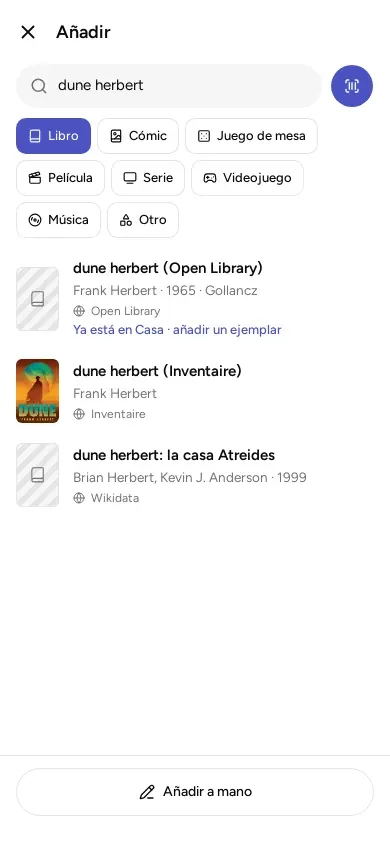
Sección titulada «Buscando por título»- Elige el tipo de lo que buscas: Libro, Cómic, Juego de mesa, Película, Serie, Videojuego, Música u Otro. Ya viene marcado «Libro».
- Escribe el título, de dos letras en adelante. Los resultados salen mientras escribes.
- Cada resultado dice de qué servicio de internet viene. Toca el que sea el tuyo.
Con «Otro» no se busca en ningún sitio: se añade a mano.
Cuando aparece lo que buscabas
Sección titulada «Cuando aparece lo que buscabas»Se abre la ficha con los datos rellenados. Revísalos antes de guardar: los servicios de internet a veces se equivocan o dejan huecos. Cámbialo todo lo que haga falta y pulsa «Guardar».
Si el resultado dice «Ya está en Mi biblioteca», ya lo tienes. Al tocarlo se abre su ficha, y desde ahí puedes añadir otro ejemplar (otro que tengas de él, en papel o en digital).
Cuando no aparece
Sección titulada «Cuando no aparece»- Si no hay conexión, o los servicios de internet no lo conocen, pulsa «Añadir a mano». Puedes completar la ficha más tarde.
- Para cómics, juegos de mesa, películas, series y videojuegos, sin cuenta y sin una contraseña propia de esos servicios, la búsqueda solo se hace en Wikidata (una enciclopedia abierta de datos), y la de música solo en MusicBrainz (una base de datos abierta de discos). A veces faltan portadas o ediciones. La app lo avisa con un mensaje debajo del cuadro de búsqueda.
- Hay servicios que piden una contraseña propia, gratuita, que te da su web para dejarte usar sus datos. Google Books, por ejemplo, da mejores resultados con ella. Se pone en «Ajustes», «Proveedores de datos». Está explicado en Qué sale de tu dispositivo y qué no.
Añadir muchos de golpe
Sección titulada «Añadir muchos de golpe»En el ordenador, el botón «Alta rápida» (arriba, junto a «Añadir») sirve para meter muchos números uno tras otro. Cada libro encontrado se guarda al momento con los datos del ejemplar que hayas puesto debajo (formato, de quién es, dónde está). Al final dice cuántos se han añadido, cuántos ya estaban y cuántos hay que revisar.
Si ya tienes tu lista en una hoja de cálculo, mira Copias de seguridad, exportar e importar.
Si en una biblioteca solo puedes consultar
Sección titulada «Si en una biblioteca solo puedes consultar»En una biblioteca compartida donde solo puedes consultar (eres «lector»), en vez de «Añadir» verás «Pedir que se añada». Quien administra la biblioteca decide si lo acepta.
© 2026 Kosmotheka
Kosmotheka es software libre: la aplicación y el servidor, bajo la AGPL-3.0-or-later; la especificación de operaciones, bajo la MIT. El nombre y el logotipo no entran en la licencia.
kosmotheka.com · Política de marca · Política de privacidad · info@kosmotheka.com