

Ejemplares, ubicaciones y de quién es cada cosa
Un mismo libro puede estar en casa más de una vez: en papel, en ebook, uno de cada persona. Cada uno de los que tienes es un ejemplar. Un ejemplar dice en qué formato lo tienes, de quién es y dónde está.
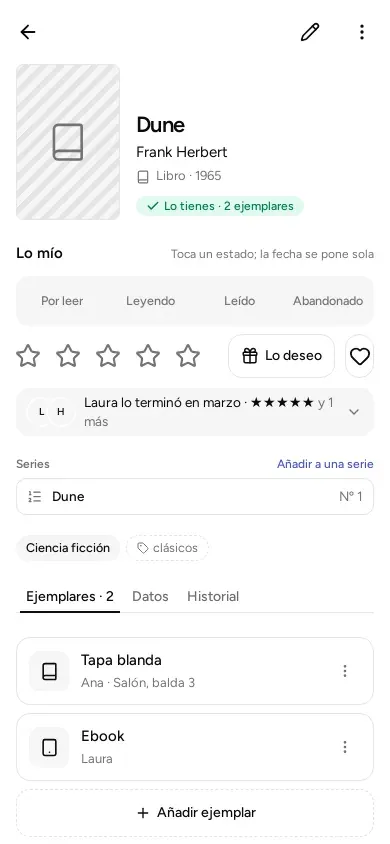
Dune, por ejemplo, puede tener dos ejemplares: uno en tapa blanda que es de Ana y está en el salón, y otro en ebook que es de Laura.
Qué lleva un ejemplar
Sección titulada «Qué lleva un ejemplar»- Formato. Depende del tipo:
- Libro: Tapa dura, Tapa blanda, Bolsillo, Ebook, PDF, Audiolibro.
- Cómic: Tapa dura, Tapa blanda, Grapa, Digital.
- Juego de mesa: Caja, Digital.
- Película: DVD, Blu-ray, 4K, Digital.
- Serie: DVD, Blu-ray, Digital.
- Videojuego: Físico, Digital. Además se pide la plataforma, que es la consola o el ordenador en el que se juega.
- Música: Vinilo, CD, Casete, Digital.
- Otro: solo «Otro».
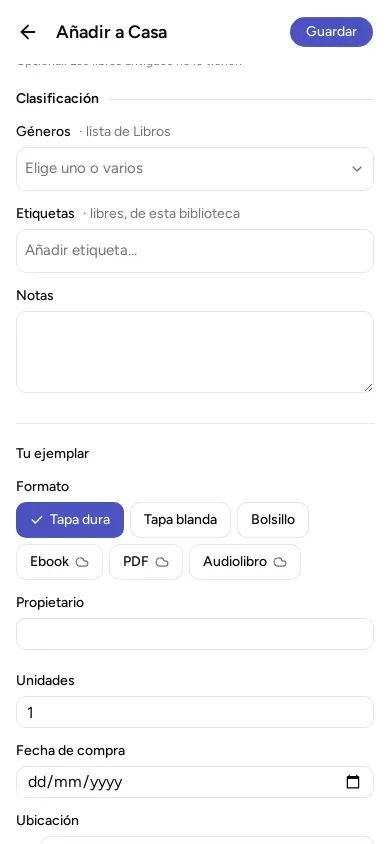
- Propietario. De quién es. Empieza a escribir un nombre y la app te sugiere los de las personas de la biblioteca. Si lo dejas vacío, el ejemplar queda «Sin propietario».
- Unidades. Cuántos iguales tienes juntos. Todas las unidades de un ejemplar comparten formato, dueño, ubicación y fecha de compra. Si tienes tres iguales en el salón, pon 3 en un solo ejemplar. Si uno está en otro sitio, es de otra persona o es de otro formato, apúntalo en un ejemplar aparte. Cuando un ejemplar tiene más de una unidad, la ficha lo dice («3 unidades»), y el «Lo tienes · 3 ejemplares» de arriba cuenta las unidades.
- Fecha de compra. Opcional.
- Ubicación. Dónde está, con las palabras que quieras: «Salón, estantería 2, balda 3». La app te sugiere las ubicaciones que ya has usado, para que no te salgan escritas de tres maneras distintas. Con los formatos digitales (ebook, PDF, audiolibro, películas o juegos en internet…) no hay estantería: di dónde lo tienes, por ejemplo «Kindle de Laura».
Solo el título es obligatorio. Todo lo demás puede quedarse vacío y completarse más tarde.
Apuntar un ejemplar al añadir algo
Sección titulada «Apuntar un ejemplar al añadir algo»Al añadir un libro, la ficha termina con una sección «Tu ejemplar». Se rellena ahí mismo, antes de pulsar «Guardar».
Añadir otro ejemplar a algo que ya tienes
Sección titulada «Añadir otro ejemplar a algo que ya tienes»- Toca el libro en tu lista para abrir su ficha.
- Abre la sección «Ejemplares».
- Pulsa «Añadir ejemplar».
- Rellena el formato, el propietario, las unidades y la ubicación, y guarda.
Cambiar o borrar un ejemplar
Sección titulada «Cambiar o borrar un ejemplar»En la sección «Ejemplares», cada ejemplar tiene un botón con tres puntos («Opciones del ejemplar»). Ahí están «Editar» y «Borrar».
Si borras un ejemplar, el libro sigue en tu biblioteca: solo desaparece ese ejemplar. Para quitar el libro entero, usa «Borrar» en el menú de su ficha: se van el libro y todos sus ejemplares.
Algo que quieres y no tienes
Sección titulada «Algo que quieres y no tienes»Lo que apuntas sin ningún ejemplar (desde «Me falta», con el botón «Apuntar» en el móvil o «Añadir» en el ordenador, o porque has borrado todos sus ejemplares) queda en la lista «Me falta». Cuando lo consigas, abre su ficha y pulsa «Lo tengo»: añade un ejemplar y deja de faltar.
Las personas de la biblioteca
Sección titulada «Las personas de la biblioteca»Los propietarios son las personas de la biblioteca (cada una con su nombre). Si escribes un nombre que todavía no existe, la app lo apunta como una persona nueva. La verás en «Personas y permisos», que está en el menú. Que una persona sea la dueña de un ejemplar no le da permiso para cambiar la biblioteca: eso se explica en Compartir en casa.
© 2026 Kosmotheka
Kosmotheka es software libre: la aplicación y el servidor, bajo la AGPL-3.0-or-later; la especificación de operaciones, bajo la MIT. El nombre y el logotipo no entran en la licencia.
kosmotheka.com · Política de marca · Política de privacidad · info@kosmotheka.com