

Primeros pasos: instala la app y añade tu primer libro
Esta página te lleva de la instalación a tu primer libro. Tarda unos cinco minutos.
Instala la app
Sección titulada «Instala la app»- Android: la app está en la tienda de Google (Google Play), pero por ahora solo la pueden instalar unas pocas personas que participan en una prueba.
- Ordenador, con Windows o con Linux: llegará pronto.
En la página de descargas está siempre lo que ya se puede instalar.
Ábrela por primera vez
Sección titulada «Ábrela por primera vez»Al abrirla aparece una bienvenida con unas pocas pantallas.
- Escribe tu nombre. La primera pantalla te pregunta «¿Cómo te llamas?». No se puede saltar. Es el nombre que verán las personas con las que compartas tus bibliotecas. Con él se crea tu primera biblioteca, y tú eres quien la administra: puedes cambiar todo en ella. El nombre lo podrás cambiar después en «Ajustes», que está en el menú.
- Lee las demás pantallas. Dicen que tu biblioteca está en tu móvil u ordenador, cómo se escanea el código de barras (solo en el móvil), de qué servicios de internet se toman los datos de los libros (cada uno se puede encender o apagar) y que puedes compartir tu biblioteca si quieres. Pulsa «Siguiente», o «Saltar» si tienes prisa.
- Pulsa «Empezar».
Si más adelante quieres volver a ver la bienvenida, está en «Ayuda», con el botón «Ver la bienvenida».
Añade tu primer libro
Sección titulada «Añade tu primer libro»Tu biblioteca nueva está vacía. Verás el mensaje «Mi biblioteca está vacía» y un botón, «Añadir lo primero».
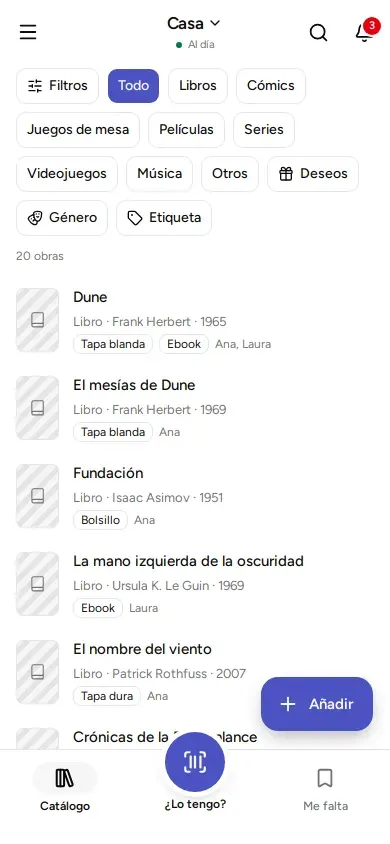
- Pulsa «Añadir». En el móvil es el botón de abajo a la derecha. En el ordenador está arriba a la derecha.
- Escribe el título, por ejemplo «Dune». Debajo van apareciendo resultados. Necesitas conexión a internet para esto.
- Toca el resultado que sea el tuyo. Se abre una ficha con los datos ya rellenados.
- Revisa los datos. Lo único obligatorio es el título. Más abajo, en «Tu ejemplar» (cada uno que tienes de ese libro, en papel o en digital), puedes decir en qué formato lo tienes, de quién es y dónde está. Lo explica la página Ejemplares, ubicaciones y de quién es cada cosa.
- Pulsa «Guardar». Verás el aviso «“Dune” se ha añadido al catálogo», que quiere decir que ya está en tu biblioteca.
Toca el libro en la lista para ver su ficha completa.
Si no hay conexión
Sección titulada «Si no hay conexión»Pulsa «Añadir a mano» y rellena tú los datos. Puedes completarlos más tarde.
Qué sigue
Sección titulada «Qué sigue»- Añadir escaneando, por ISBN o buscando por título: todas las formas de añadir.
- Compartir en casa: para que otro móvil u ordenador vea tu biblioteca.
- Copias de seguridad: para no perder nada.
© 2026 Kosmotheka
Kosmotheka es software libre: la aplicación y el servidor, bajo la AGPL-3.0-or-later; la especificación de operaciones, bajo la MIT. El nombre y el logotipo no entran en la licencia.
kosmotheka.com · Política de marca · Política de privacidad · info@kosmotheka.com