

Qué sale de tu dispositivo y qué no
Tus libros y demás cosas se quedan en tu móvil u ordenador. Tus notas, tus estrellas, de quién es cada cosa y tus copias de seguridad no salen de ahí por su cuenta. Sin cuenta, la app solo usa internet para buscar los datos de lo que añades.
Cuando buscas un libro
Sección titulada «Cuando buscas un libro»Al buscar un título o un número de código, la app pregunta a servicios públicos de internet, como el catálogo de la Biblioteca Nacional. A ellos solo les llega lo que buscas: el título que escribes, o el número del código (por ejemplo, el ISBN). Nunca tu lista de libros, tu nombre ni lo que tienes.
La búsqueda sale mientras escribes, tras una pausa muy corta. Como cualquier página web, cada servicio ve desde qué dirección de internet le preguntas (la de tu casa). También ve que la pregunta viene de Kosmotheka y de qué versión de la app.
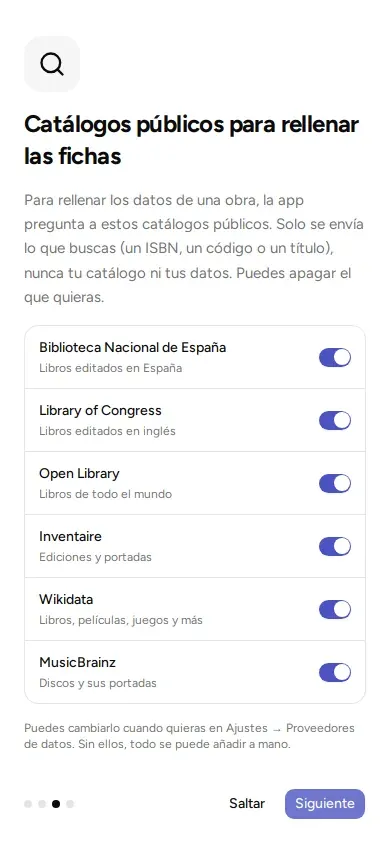
Estos servicios vienen encendidos desde el principio. Cada uno se puede apagar.
| Servicio | Para qué se usa |
|---|---|
| Biblioteca Nacional de España | Libros editados en España |
| Library of Congress | Libros editados en inglés |
| Open Library | Libros de todo el mundo |
| Inventaire | Ediciones y portadas |
| Wikidata | Libros, películas, juegos y más |
| MusicBrainz | Discos y sus portadas |
Otros servicios piden una contraseña propia, gratuita, que te da su web para dejarte usar sus datos. La consigues tú. Son Google Books (libros), GameUPC (juegos de mesa), TMDB (películas y series), RAWG (videojuegos) y Comic Vine (cómics). Hasta que no pongas tu contraseña, no se usan.
Dónde cambiarlo. Entra en «Ajustes», «Proveedores de datos». Ahí ves, para cada tipo de cosa (libros, películas…), qué servicios se usan, los enciendes o apagas, y pones tus contraseñas. Si apagas todos, puedes añadirlo todo a mano.
Las portadas
Sección titulada «Las portadas»La imagen de la portada se baja de internet desde el servicio que la tiene y se guarda en tu móvil u ordenador. Ese servicio sabe que la has pedido.
La cámara
Sección titulada «La cámara»La cámara solo se enciende cuando tú pulsas el botón de escanear. Las imágenes se leen en tu propio dispositivo: no se guardan ni se envían a ningún sitio.
El escáner es de Google (se llama ML Kit y viene con los servicios de Google Play del móvil). Para saber si funciona bien, le manda a Google datos técnicos: el modelo del móvil, las versiones del sistema y de la app, y cuánto tarda o si falla. Nunca las imágenes. A nosotros no nos llega nada de eso.
En Android, para leer el código de barras la app usa una pieza de software de Google, que viene con la tienda Google Play. Puedes leer sus condiciones en el menú, en «Acerca de» y «Licencias».
Compartir en casa
Sección titulada «Compartir en casa»Cuando conectas dos dispositivos para compartir (se llama emparejarlos, y está explicado en Compartir en casa), los datos van directamente de uno a otro, por tu wifi. No pasan por internet ni por ningún otro ordenador. Solo se envían las bibliotecas que marques.
Las personas con las que compartes una biblioteca ven todo lo que hay en ella, incluidos los nombres de las personas y de quién es cada cosa.
Copias de seguridad y hojas de cálculo
Sección titulada «Copias de seguridad y hojas de cálculo»Los archivos que creas los guardas tú, donde quieras. Si los subes a un servicio de internet (Google Drive, por ejemplo), se aplican las condiciones de ese servicio. La copia de seguridad va con contraseña; la lista en hoja de cálculo (CSV), no. Mira Copias de seguridad.
Si creas una cuenta
Sección titulada «Si creas una cuenta»La cuenta es opcional. Si creas una y subes una biblioteca, esa biblioteca vive también en un ordenador de internet (el servidor de tu cuenta) que la guarda por ti. Además, las búsquedas de algunos servicios pueden pasar por ese ordenador. Qué guarda, durante cuánto tiempo y cómo borrarlo está en la página de privacidad.
Lo que la app no hace
Sección titulada «Lo que la app no hace»- No tiene anuncios.
- No mide cómo la usas ni te sigue.
- No vende ni cede datos.
- No te pide ningún dato personal para funcionar sin cuenta, aparte del nombre que escribes al empezar. Ese nombre se queda en tu dispositivo y en los de las personas con las que compartes.
Borrar tus datos
Sección titulada «Borrar tus datos»- Borrar una biblioteca (en «Ajustes de la biblioteca», «Borrar biblioteca») la quita de este dispositivo y de todos los que la comparten. No se puede deshacer. Antes de borrar, la app te ofrece guardar una copia de seguridad. Si solo quieres quitarla de este dispositivo y que los demás la conserven, usa «Quitar de este dispositivo».
- «Dejar este dispositivo como nuevo», en «Ajustes», deja el dispositivo como cuando se instaló la app por primera vez.
- Desinstalar la app también quita sus datos del dispositivo.
- Las copias de seguridad que hayas hecho siguen donde las guardaste.
Si tienes cualquier duda: privacy@kosmotheka.com.
© 2026 Kosmotheka
Kosmotheka es software libre: la aplicación y el servidor, bajo la AGPL-3.0-or-later; la especificación de operaciones, bajo la MIT. El nombre y el logotipo no entran en la licencia.
kosmotheka.com · Política de marca · Política de privacidad · info@kosmotheka.com